
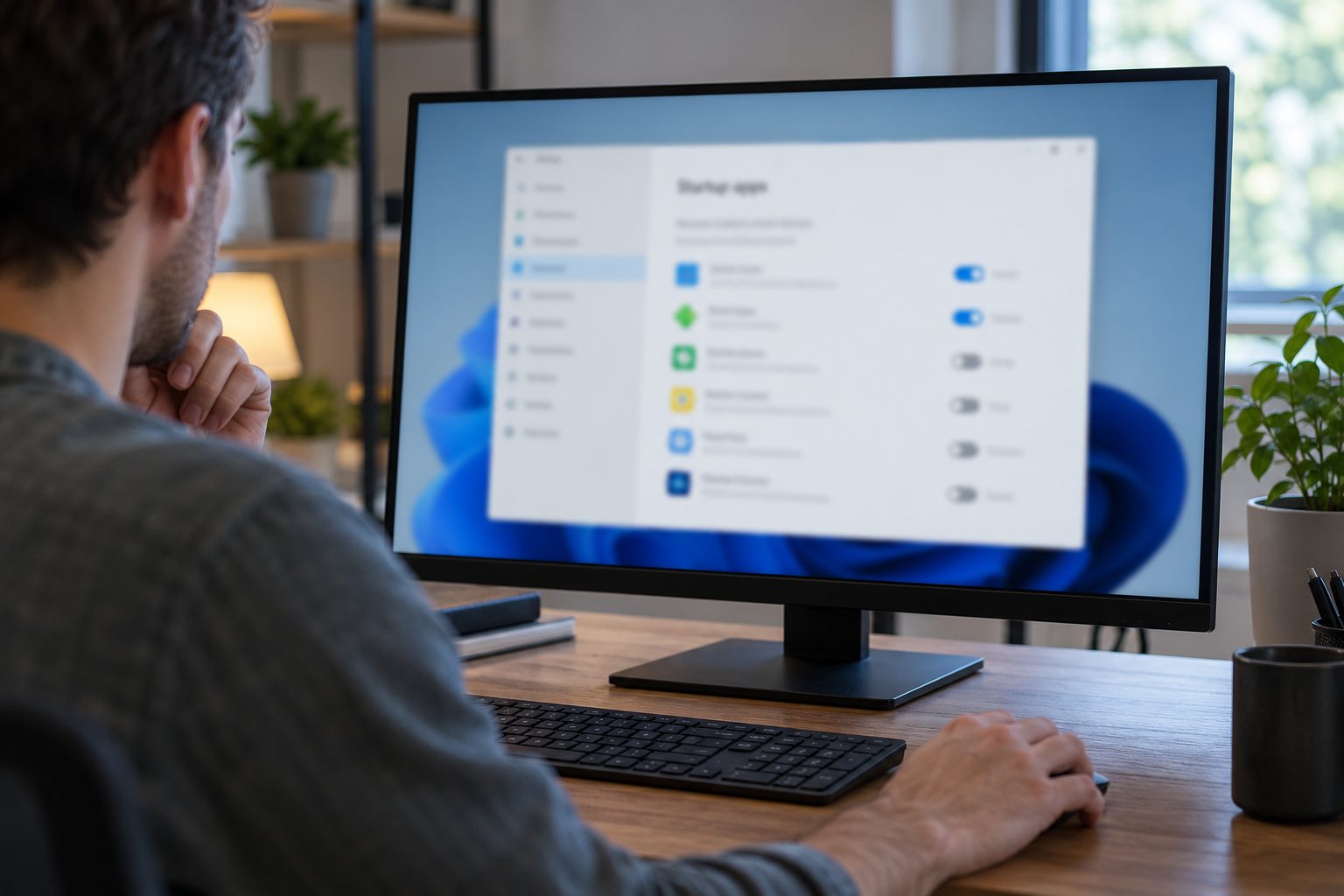
Автозапуск определяет, какие программы открываются вместе с Windows. Часть элементов нужна для драйверов и защиты, а часть добавляется мессенджерами, облачными клиентами и установщиками. Если таких программ много, компьютер дольше показывает рабочий стол, а фоновые процессы занимают память и сеть.
В Windows 10 и 11 есть несколько безопасных уровней управления: вкладка «Автозагрузка» в Диспетчере задач, раздел приложений в «Параметрах» и папка Startup. Реестр и планировщик заданий требуют большей осторожности. Отключайте только то, назначение чего понятно, и сохраняйте возможность вернуть настройку.
Начните с Диспетчера задач
Нажмите Ctrl+Shift+Esc, откройте раздел автозагрузки и отсортируйте список по влиянию на запуск. Для каждого элемента Windows показывает издателя, состояние и иногда оценку воздействия. Отключение здесь не удаляет программу: оно запрещает запускать ее автоматически, а вручную приложение по-прежнему можно открыть.
- Проверьте имя и издателя, прежде чем менять состояние.
- Если программа нужна для синхронизации сразу после входа, оставьте ее включенной.
- Отключайте по одному элементу и перезагружайте компьютер для сравнения.
- Не меняйте неизвестные системные компоненты без проверки их назначения.
- Запишите исходное состояние, чтобы быстро восстановить его.
Параметры Windows 10 и 11
В Windows 10 откройте «Параметры» → «Приложения» → «Автозагрузка». В Windows 11 путь аналогичен: «Параметры» → «Приложения» → «Автозагрузка». Переключатели позволяют быстро включать и отключать поддерживаемые приложения. Этот способ удобен, когда нужно пройтись по списку без поиска исполняемых файлов.
| Источник | Для чего подходит | Ограничение |
|---|---|---|
| Диспетчер задач | Оценить влияние и быстро отключить | Не показывает все возможные точки запуска |
| Параметры | Управлять приложениями и частью программ | Набор элементов зависит от версии Windows |
| Папка Startup | Найти ярлыки, запускаемые при входе | Нужно понимать, что делает ярлык |
| Реестр | Проверить дополнительные записи | Ошибка может повлиять на систему |
Папка Startup и ярлыки
Чтобы открыть пользовательскую папку автозагрузки, нажмите Win+R, введите shell:startup и нажмите Enter. Для общей папки используется shell:common startup. Если внутри находится ярлык программы, его можно временно переместить в отдельную папку, а не удалять. Так проще восстановить исходное поведение.
Не удаляйте ярлыки, если не знаете их назначение. Проверьте путь к исполняемому файлу, издателя и дату появления. Ярлык неизвестной программы может быть следствием нежелательного ПО, поэтому при сомнениях запустите проверку Защитником Windows и изучите имя файла в официальной документации.
Когда проверять планировщик и реестр
Некоторые программы запускаются через планировщик заданий, службы или ключи реестра. Эти места используют разработчики обновлений, драйверов и защитных компонентов. Изменения здесь оправданы только после идентификации записи и понимания последствий.

Если нужно проверить реестр
- Создайте точку восстановления или экспортируйте изменяемый раздел.
- Откройте редактор только от имени пользователя с необходимыми правами.
- Проверьте Run и RunOnce в пользовательской и системной ветках.
- Сопоставьте путь запуска с установленной программой.
- Удаляйте запись только после резервного копирования и проверки.
Как отключать безопасно
Изменяйте по одному пункту и наблюдайте, что произошло после перезапуска. Если перестала работать синхронизация, горячие клавиши или защита, верните запись и ищите другой способ оптимизации. Не отключайте все подряд ради короткого времени загрузки: часть фоновых компонентов обеспечивает обновления и безопасность.
- Оставьте включенными антивирус, драйверы и системные утилиты, назначение которых подтверждено.
- Облачные клиенты отключайте, если синхронизация не нужна сразу после входа.
- Мессенджеры можно запускать вручную или включать автозапуск только для рабочего профиля.
- Проверяйте уведомления и работу устройств после изменений.
- Сохраняйте список отключенных элементов в заметке.
Проверка результата
Сравните холодный запуск после полной перезагрузки, а не только выход из учетной записи. В Диспетчере задач можно посмотреть время последнего запуска BIOS и оценить, сколько времени занимают программы после появления рабочего стола. Также проверьте загрузку памяти, сеть, уведомления и доступ к файлам.
Если система по-прежнему медленная, причина может быть в диске, обновлениях, нехватке памяти или фоновой службе, а не в количестве ярлыков. Автозапуск — лишь один фактор, поэтому измеряйте результат до и после изменений.
Краткий чек-лист
- Составлен список программ и их назначения.
- Сначала изменены обратимые настройки в Диспетчере задач или Параметрах.
- Системные компоненты и защита оставлены включенными.
- Неизвестные записи проверены до отключения.
- После перезагрузки протестированы важные приложения и устройства.
- Есть способ вернуть каждое изменение.
Правильная настройка автозапуска — это аккуратный аудит, а не массовое удаление. Windows позволяет быстро отключить лишние приложения, сохранить настройки и оценить эффект без риска для файлов.